Google Playギフトカードは、16桁または20桁のコードをGoogle Playアカウントに入力するだけで残高をチャージできます。この記事では、スマホ・PC別の登録手順、コード入力ミスの防ぎ方、エラー対処法、残高の使い道を順番に解説します。
Google Playギフトカードとは?登録前に知っておきたいこと
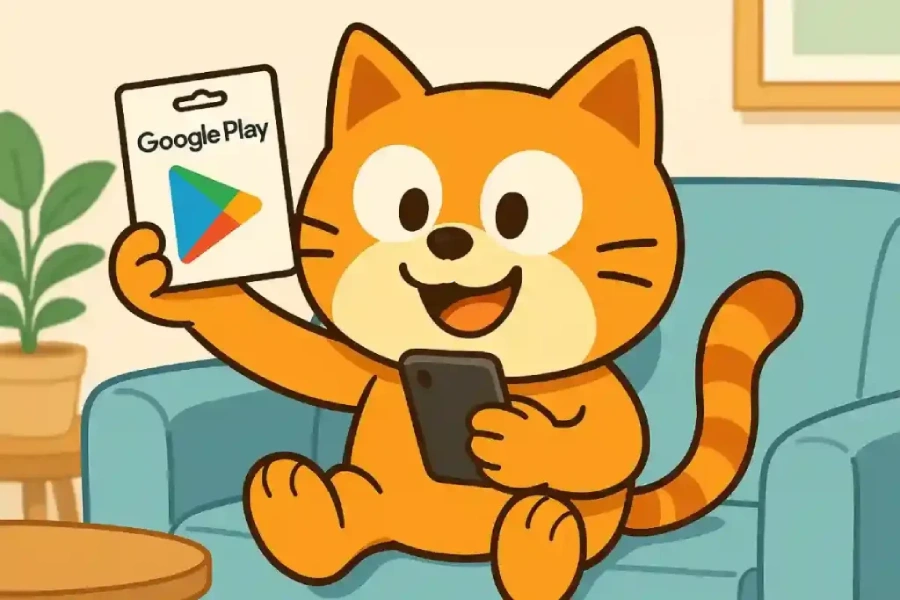
Google Playギフトカードは、Google Playストアで使えるプリペイドカードです。コンビニや家電量販店で購入できる物理カードと、メールで届くデジタルコードの2種類があります。どちらも16桁または20桁のコードをGoogle Playアカウントに入力すると、残高をチャージされます。
チャージした残高は、アプリ・ゲーム・映画・電子書籍・サブスクリプションサービスの支払いに使えます。 日本で発行されたGoogle Playギフトカードは、日本のGoogle Playアカウントでのみ利用できます。海外で購入したカードは、日本のGoogle Playアカウントでは使えません。
Google Play残高でできること
(1)アプリ内課金
ゲームのアイテムや、特定の機能のロック解除など、アプリ内で料金が発生する際、決済画面で「Google Play の残高」を選択するだけで利用できます。
(2)有料アプリの購入
有料のアプリを購入する際、購入ボタンをタップすると決済方法の選択画面が表示されます。ここで「Google Play の残高」が選択されていることを確認して購入しましょう。
注意: 日本で発行されたGoogle Playギフトカードは日本のGoogle Playアカウントでのみ利用できます。海外で購入したカードは、原則として日本のGoogle Playアカウントでは使えません。
Google Playアカウントの準備
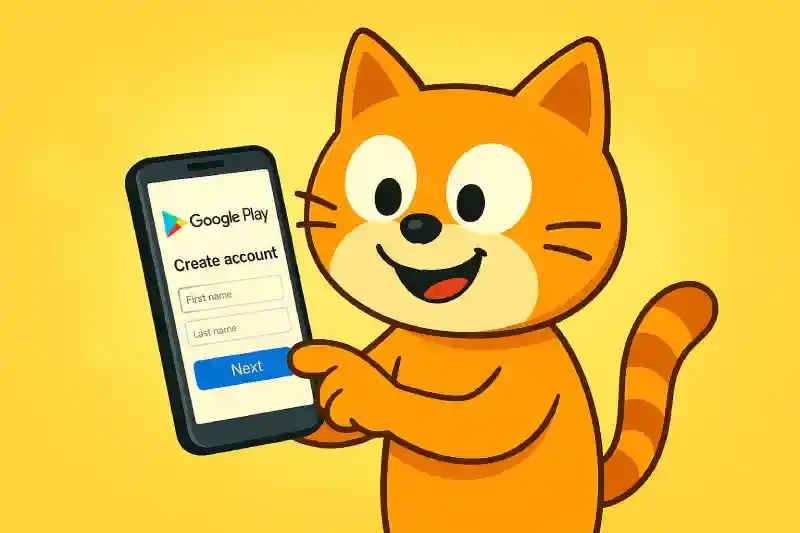
Google Playギフトカードを登録するには、Googleアカウントが必要です。AndroidスマートフォンやChromebookを使っている場合は、すでにアカウントが設定されています。もし持っていない場合(iPhoneやMac PC)でも、無料で簡単に作成できます。
- ウェブブラウザで Googleアカウント作成ページ(https://accounts.google.com/signup)にアクセスします。
- 「姓」「名」「ユーザー名」「パスワード」などの必要情報を入力します。
- 画面の指示に従い、電話番号や生年月日、性別を入力します。
- プライバシーポリシーと利用規約に同意します。
作成後は、GmailやGoogleマップを含むすべてのGoogleサービスで同じアカウントを使えます。
Google Playギフトカードの登録手順(スマホ編)
ギフトカードの登録は、Android端末(スマホ/タブレット)またはWindows PCから行えます。どちらもGoogle Playの公式サイトから簡単に行えます。ここからは、登録する具体的な手順を解説します。
Google Playストアアプリを開く
Android端末で「Google Playストア」アプリを起動します。画面上部にある検索窓の右側、または左上にあるプロフィールアイコンをタップします。
メニューから「お支払いと定期購入」を選択
表示されたメニューの中から、「お支払いと定期購入」をタップします。次に「コードを利用」を選択してください。この画面から、ギフトカードのコードを入力する画面に進めます。
ギフトカードのコードを入力する
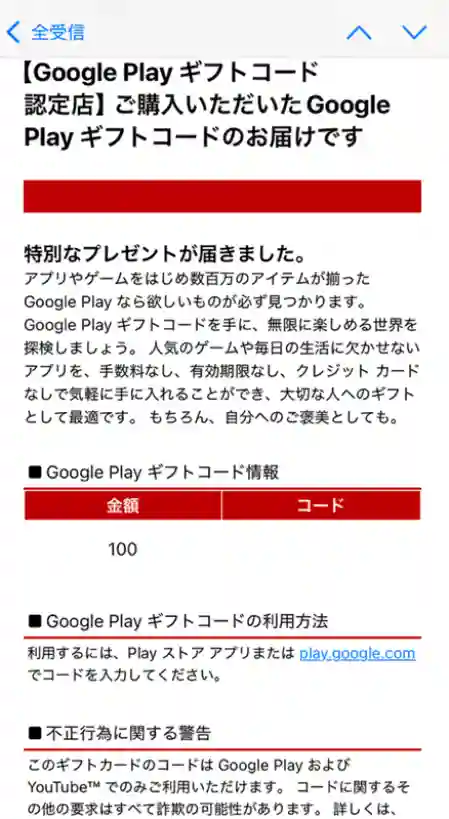
16桁または20桁のギフトカードコードを入力する画面が表示されます。ここに、カードに記載されているコードを正確に入力します。
物理カードの場合は、裏面の銀色の部分を硬貨などで優しく削るとコードが現れます。銀色を強く削りすぎるとコードが読めなくなることがあるので、注意してください。デジタルコードの場合は、メールに記載されているコードをコピーして貼り付けるのが簡単で確実です。
コードの入力が終わったら、「コードを利用」ボタンをタップします。
コード入力で間違えやすい文字
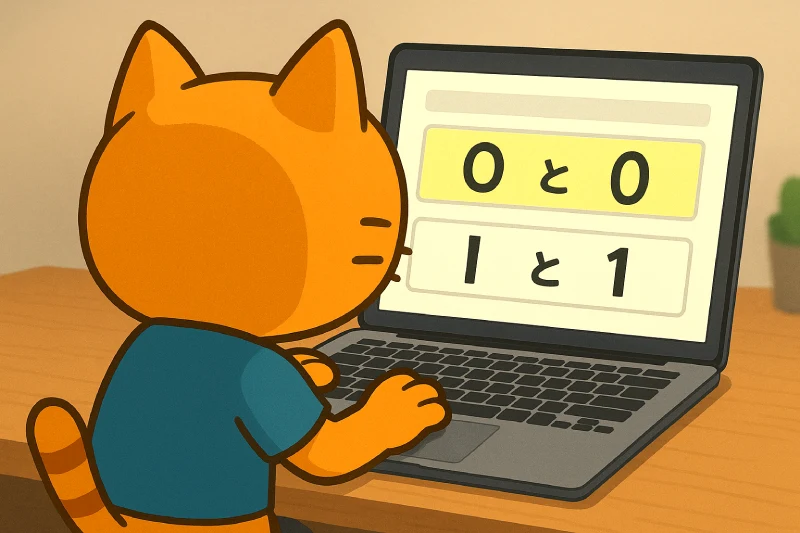
コードは16桁または20桁のアルファベットと数字の組み合わせです。間違えるとエラーになります。特に間違いやすい文字は以下の通りです。
【打ち間違いやすい文字の例】
- 「0(ゼロ)」と「O(オー)」
- 「1(イチ)」と「I(アイ)」と「L(エル)」
- 「2(ニー)」と「Z(ゼット)」
- 「5(ゴ)」と「S(エス)」
- 「6(ロク)」と「G(ジー)」
- 「8(ハチ)」と「B(ビー)」

Google Playギフトカードの登録手順(PC編)
Android端末がない場合や、PCから登録したい場合は次の手順で進めてください。
- ウェブブラウザでGoogle Playの公式サイトにアクセスします。
- Googleアカウントにログインします。
- 表示された画面に16桁または20桁のギフトカードコードを入力します。
- 「コードを利用」ボタンをクリックします。
これで、PCからでもGoogle Playアカウントにギフトカードの残高をチャージできます。
【重要】Google Playアカウントの残高上限は20万円
Google Playアカウントに残高をチャージできる上限金額は、日本国内では20万円です。この上限に達している場合、新しいギフトカードのコードを入力しても、エラーとなって登録ができません。
もし登録できない場合は、残高が20万円を超えていないかチェックしましょう。上限に達している場合は、残高を使ってから再度チャージを試してください。

ギフトカード登録時に発生するエラーと対処法
次は簡単なエラーとその対処法をご紹介します。
エラー:「お住まいの国ではこのコードは有効ではありません」
このエラーは、海外で発行されたGoogle Playギフトカードを日本のGoogle Playアカウントで使おうとした場合に表示されます。前述のとおり、ギフトカードはその発行国でしか利用できません。
対処法:
- 購入場所が日本国内かを確認する。
- もし海外で購入したものであれば、利用はできません。
エラー:「このコードはご利用いただけません。もう一度お試しください。」
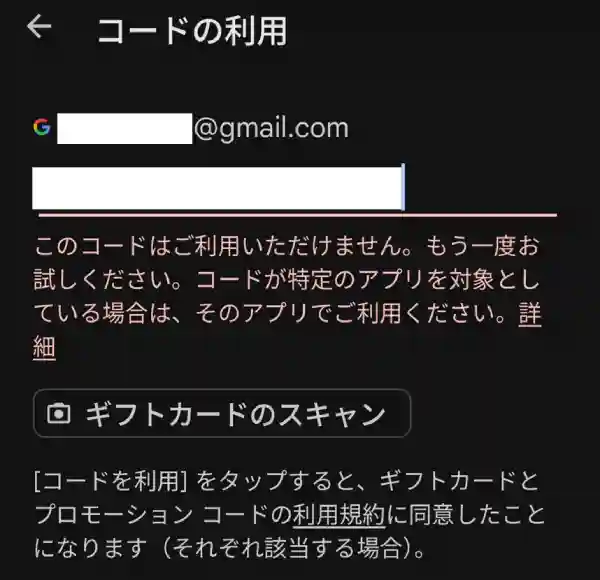
これは、入力したコードが間違っているか、存在しない場合に表示されるエラーです。
対処法:
- コードを一文字ずつ確認して入力し直してください。
- 前述の「打ち間違いしやすい文字」に注意しましょう。
- 物理カードの場合、銀色の部分を強く削りすぎてコードが破損していないか確認します。
Google Play残高の使い道
Google Playアカウントにチャージした残高は、Google Playストア内のすべてのコンテンツ購入に使えます。
アプリ内課金やゲームの購入
有料アプリを購入するとき、または無料ゲームのアプリ内課金をするときに「Google Play残高」を選択すると、残高から支払われます。
- 有料アプリを購入する手順
1. Google Playストアで購入したいアプリを開きます。
2. 金額が表示されたボタンをタップします。
3. 支払い方法が「Google Play残高」になっていることを確認します。
4. 「購入」をタップします。 - アプリ内課金をする手順:
1. ゲームを開き、購入画面に進みます。
2. 購入したいアイテムを選択します。
3. 支払い方法の選択画面で「Google Play残高」を選択します。
4. 「購入」をタップします。
映画や電子書籍、音楽の購入
Google Playストアでは、映画のレンタル・購入、電子書籍の購入、音楽のダウンロードができます。残高を使って購入した映画は、購入後いつでも視聴できます。
サブスクリプションサービスの支払い
Google Playアカウントの残高は、YouTube PremiumやGoogle Oneといったサブスクリプションサービスの月額料金の支払いにも利用できます。クレジットカードを持っていなくても、ギフトカードでチャージした残高でサービスを利用できるので便利です。
【実践】Google Playアカウント残高を使ったアプリの購入手順
実際に、チャージした残高で有料アプリを購入してみましょう。
- Google Playストアで、購入したい有料アプリを探します。
- アプリのページにある、金額が書かれたボタンをタップします。
- 購入確認画面が表示されます。お支払い方法が「Google Play残高」になっているかを確認します。
- 「購入」ボタンをタップします。
購入が完了すると、アプリが自動的にダウンロードされ、使えるようになります。
【実践】Google Play残高を使ったアプリ内課金の手順

ゲームなどでアプリ内課金を行う際も、手順はシンプルです。
- 課金したいゲームを開き、購入画面へ進みます。
- 購入したいアイテムを選択し、金額をタップします。
- 支払い方法の選択画面が表示されたら、「Google Play残高」を選択します。
- 「購入」ボタンをタップします。
これで、Google Play残高から必要な金額が引かれ、アイテムが手に入ります。
Google Play残高の確認方法
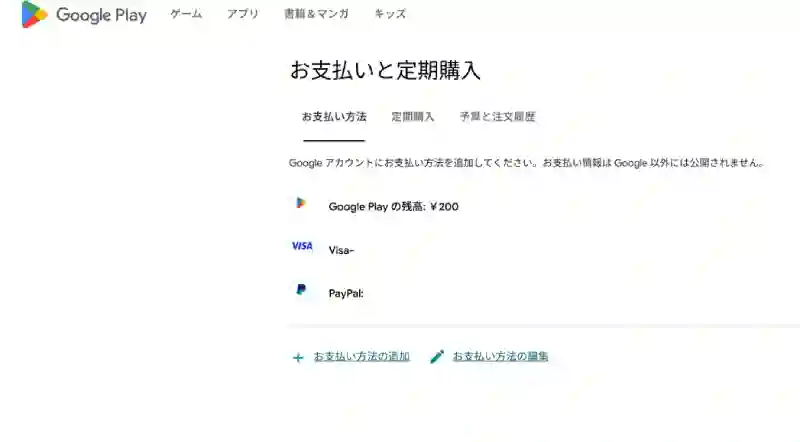
ギフトカードの登録後や、残高を使った後で、現在の残高がいくらになっているかを確認したい場合、以下の手順で確認できます。
- Google Playストアアプリを起動します。
- 画面右上にあるプロフィールアイコンをタップします。
- メニューの中から、「お支払いと定期購入」をタップします。
- 「お支払い方法」をタップすると、現在のGoogle Play残高が表示されます。

まとめ:ギフトカード登録は慣れればクレジットカードより楽!
- Google Playギフトカードは16桁または20桁のコードをGoogle Playアカウントに入力してチャージする
- スマホ編: Google Playストア → プロフィールアイコン → お支払いと定期購入 → コードを利用
- PC編: play.google.com/redeem にアクセスしてコードを入力
- コード入力ミスは「0とO」「1・I・L」など形が似た文字で起きやすい。コピー貼り付けを使うと防げる
- 残高の上限は日本国内では20万円
- 残高はアプリ・ゲーム・映画・電子書籍・サブスクリプションサービスに使える
Google Playギフトカードに関するよくある質問(10選)

はい、1枚ずつ登録する手順を繰り返すことで、複数枚のギフトカードを1つのGoogle Playアカウントにチャージできます。
日本国内で発行されたGoogle Playギフトカードには、原則として有効期限はありません。
基本的にAndroid端末で多く利用されていますが、Google PlayアカウントがあればiPhoneやiPadでもGoogle Playギフトカードを登録でき、一部利用することは可能です。
同じGoogleアカウントでログインしていれば、別のAndroid端末でも無料で再ダウンロードできます。
物理カードの場合は、銀色の部分を強く削りすぎていないか確認してください。もしコードが判読不能な場合は、購入時のレシートなどを持って、ギフトカードを購入した販売店や発行元であるGoogleに相談してみるのも一つの方法です。
スペースとハイフンは除いて入力してください。コードは数字とアルファベットのみで構成されています。
できません。一度チャージしたGoogle Play残高は、他のアカウントへの移行、現金への換金、第三者への譲渡はすべて不可能です。家族と共有したい場合は「ファミリー ライブラリ」の活用をご検討ください。
学校・職場などの組織アカウント(Google Workspace)では、管理者の設定によりGoogle Playの一部機能が制限されていることがあります。ギフトカードのチャージや利用ができない場合は、所属組織の技術担当者または管理者に確認してください。
非常に高い確率で詐欺です。Googleが電話・メール・SMSでギフトカードのコードを求めることはありません。コードは絶対に他人に教えないでください。被害に遭った場合は警察や消費者庁ホットライン(188)に相談し、Googleにも報告できます。
できます。Google Playアプリまたはplay.google.comから直接デジタルギフトカードを購入して贈ることができます。また、コンビニや家電量販店で物理カードを購入して手渡す方法もあります。