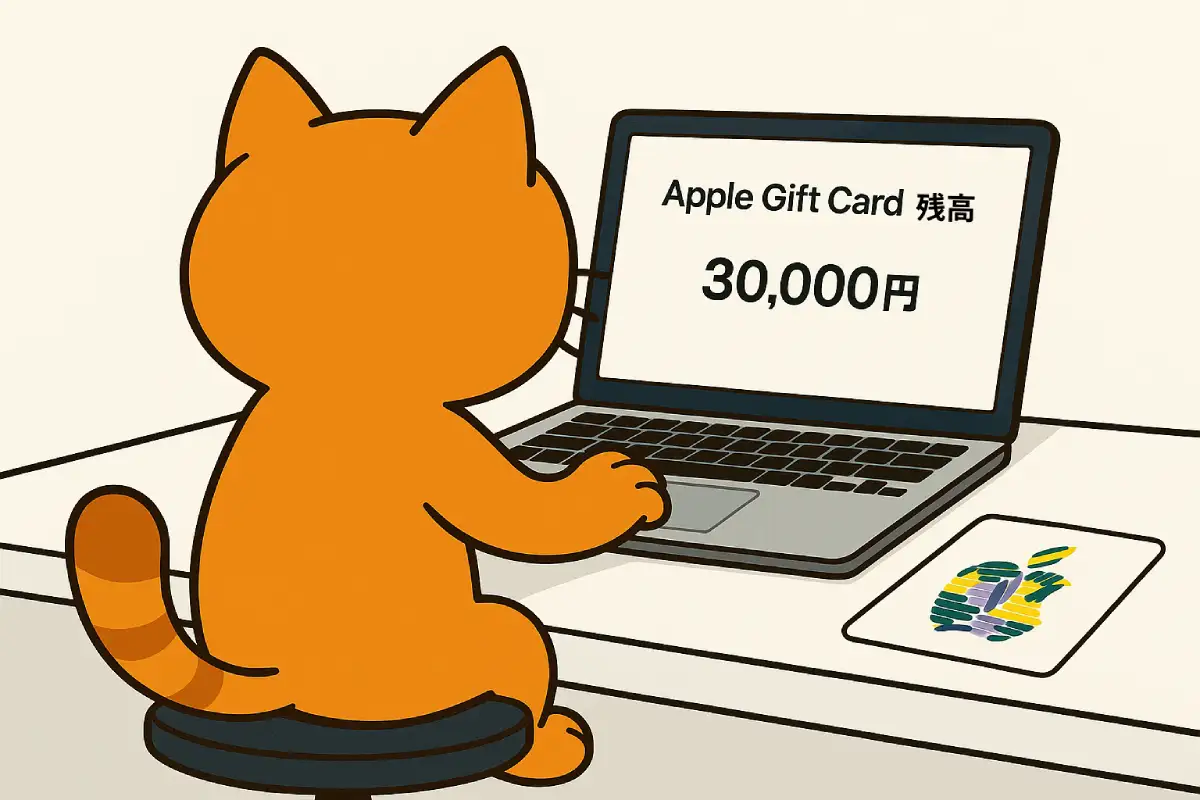
Appleギフトカードの残高照会でエラーが出るケースは、ほぼ4パターンに絞られます。
まず下の表でご自身のエラーを確認し、該当セクションをご覧ください。
| エラー・症状 | 主な原因 |
|---|---|
| 「入力されたPINまたはギフトカード番号が無効です」 | コード入力ミス(O/0、I/1の混同など) |
| 残高「0円」 | 使用済み、またはAppleアカウント登録済み |
| ボタンを押しても画面が変化しない | 登録済みカード、またはブラウザ・通信環境の問題 |
| 額面と残高が違う | 一部使用済み、または有効化エラー |
照会手順そのものを確認したい方はApple公式サイトでの残高照会の手順からどうぞ。

Apple公式サイトでの残高照会の手順
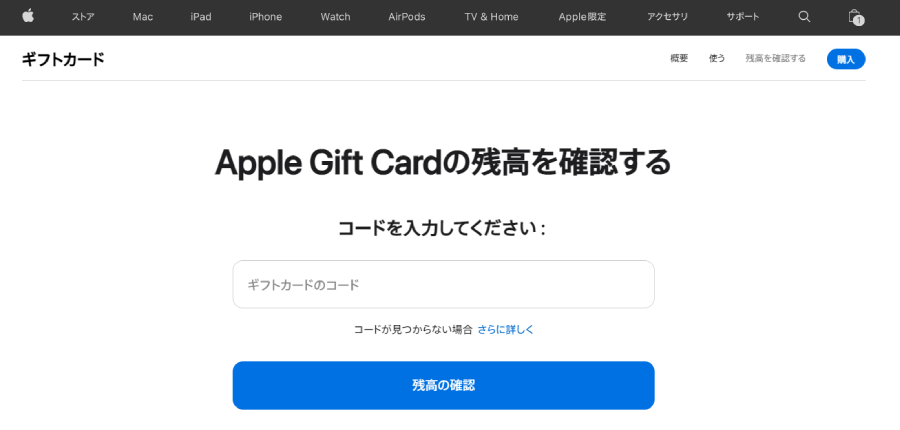
残高照会を行う手順は以下の通りです。
まずiPhoneやiPad、パソコンのWebブラウザでApple公式の残高照会ページにアクセスします。
- Appleアカウントでサインインする
- Appleアカウントに設定した電話番号に確認コード(二段階認証時の数字6桁)が届くので入力
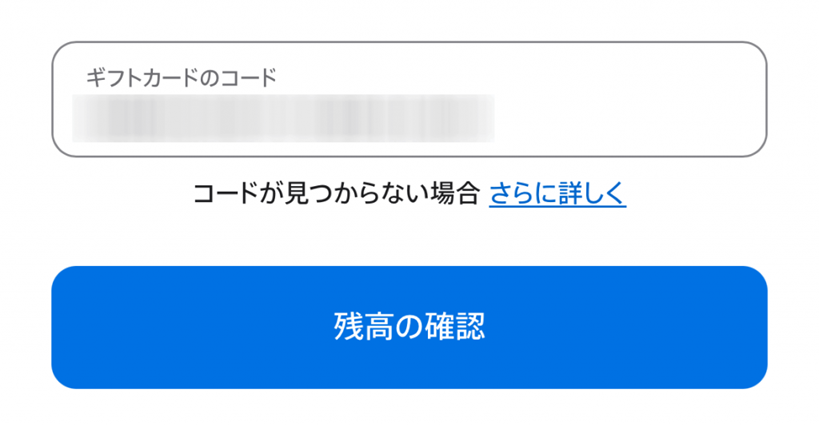
- 入力画面に移動したら、ギフトコードを入力する
- コードを入力したら「残高の確認」ボタンをタップ
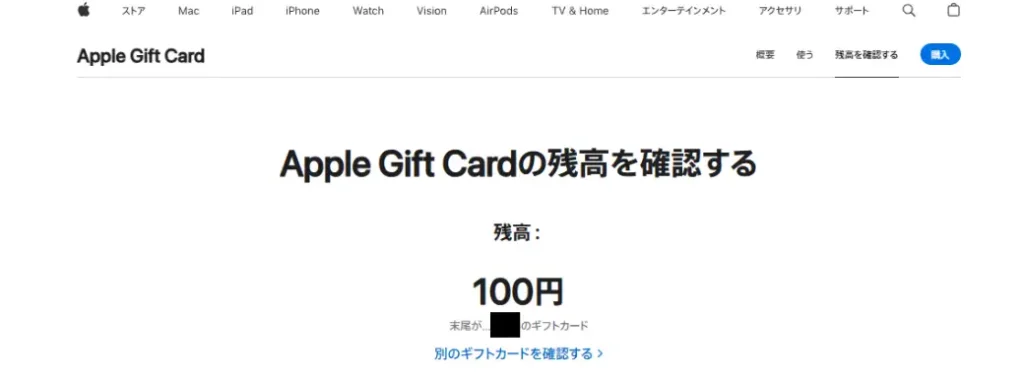
- 正常に処理されると、カードの残高が表示される
Appleギフトカードの残高照会とは?
| 項目 | 残高照会 | アカウント登録 |
|---|---|---|
| 目的 | カード残高の確認のみ | 実際に使用可能にする |
| Apple残高への反映 | 反映されない | 反映される |
| 必要な操作 | 公式ページでコード入力 | App Storeでコード入力 |
| 実施タイミング | 購入後いつでも | 使用する前 |
残高照会は「このカードに何円分残高があるか」を確認するだけで、Appleアカウント残高には反映されません。App Storeで使用するには、Appleアカウントへの登録手続きが必要です。残高照会には、Appleアカウントが必要です。
「入力されたPINまたはギフトカード番号が無効です」と表示される原因
残高照会で「入力されたPINまたはギフトカード番号が無効です。ご確認の上、もう一度入力してください。」というエラーが表示される原因は、ほぼ100%コードの入力ミスです。
カードのコードを再確認し、以下の「混同しやすい文字」に注意して再入力してください。
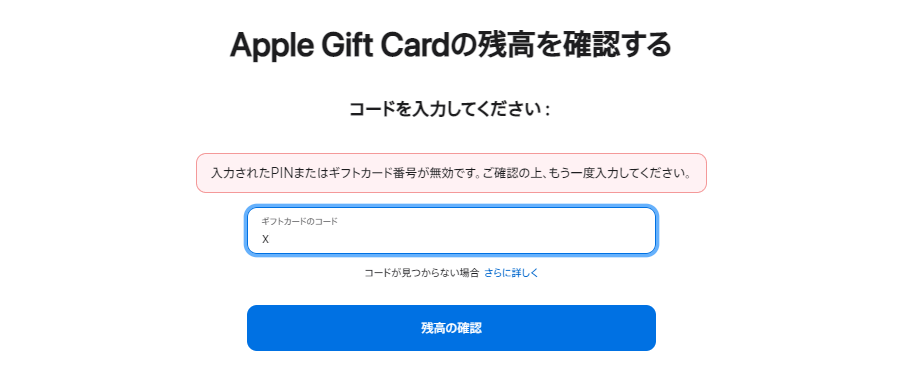
「X」から始まる16桁の英数字は大文字を区別し、特定の文字は見間違えやすいです。
| 間違えやすいペア | 見分け方のポイント |
|---|---|
| 0(ゼロ)と O(オー) | 数字のゼロは細め、英字のOは丸い |
| 1(イチ)と I(アイ)と l(エル) | コードはXから始まるため先頭は区別しやすい |
| 5(ゴ)と S(エス) | カーブの向きで判断 |
| 8(ハチ)と B(ビー) | Bは右側の膨らみが2つ |
| 2(ニ)と Z(ゼット) | Zは斜め線が特徴 |
残高照会で「0円」と表示された
残高「0円」は「すでにAppleアカウントに登録済み」または「使用済み」のどちらかです。
アカウントの残高が増えていれば登録済み、増えていなければ使用済みと判断できます。
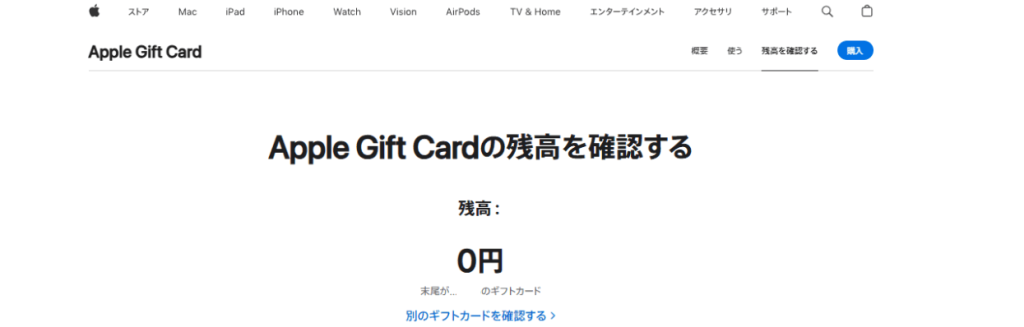
残高照会が成功した結果「0円」と表示された場合、Apple公式オンラインストアで直接ギフトカード番号を入力し、商品購入で既に使用済みの可能性があります。

残高の確認を押しても画面が変化しない
画面が変化しない場合、最も多い原因は「そのカードがすでにAppleアカウントに登録済み」
であることです。アカウントの残高を確認してください。
それでも心当たりがない場合は、ブラウザ・ネットワーク環境を確認してください。
既にギフトカードがAppleアカウントへ登録されている場合
既にAppleアカウントに登録済みのギフトカードは、ギフトカードの情報が紐づいているため残高を確認することが出来ず、画面が変わらないといった事象が起こります。
筆者はAmazonでAppleギフトカード「3,000円」分を購入しました。
その際、Appleアカウントに登録し、残高はChatGPT有料プランで使用しました。
興味本位でコード登録後にApple残高照会をしてみたところ、画面が変わりませんでした。

ブラウザの確認と再試行方法

まず、使っているブラウザ(Safari・Chrome・Edgeなど)を最新の状態にしてください。
次に、履歴やデータを削除します。
- iPhone(Safari):
設定 → Safari →「履歴とWebサイトデータを消去」 - Chrome:
設定 → プライバシーとセキュリティ →「閲覧履歴データの削除」
それでも直らない場合は、シークレットモードで開き直してください。
- Safari:タブボタンを長押し →「プライベート」
- Chrome:メニュー →「新しいシークレットタブ」
広告を消す機能やセキュリティ機能を使っている場合、オフにして試してください。それらが原因で残高照会ページが正しく動かないことがあります。
使用しているネットワーク環境の問題
以下の3つを確認してみてください。
1. インターネット接続を確認する 電波の不安定な場所を避け、家のWi-Fiや自分のスマホ回線(4G/5G)に切り替えてみてください。
2. 「VPN」をオフにする 「VPN」を設定していると、エラーが起きることがあります。iPhoneの「設定」アプリから「VPN」をオフにして試してください。
3. iPhoneを最新の状態にする
「設定」→「一般」→「ソフトウェアアップデート」から、最新版に更新されているか確認しましょう。
購入額面と残高照会の結果が異なる理由
表示残高が購入額面と異なる場合、大半は「過去に一部使用した残額が表示されている」だけです。
全く使っていない場合は、店舗側の有効化金額ミスの可能性があります。
金額が合わない場合、領収書を用意してAppleサポート、販売店に問い合わせましょう。


一部残高を使っているため残額だけ表示される
Appleギフトカードを以前に商品購入で使っている場合、残高照会では残高が表示されます。
購入した金額と違って見えるのは、すでに一部を使っているためが大半です。
例:
10,000円のAppleギフトカードで4,980円(AirTag)を買うと、残りは5,020円です。
その後、残高照会すると、「5,020円」と表示されます。
Appleではギフトカードでお買い物をするとおつりが出ないかわりに、使用したギフトカードに残りの金額が表示される仕組みです。
理由:店舗側のミスや有効化エラーの可能性
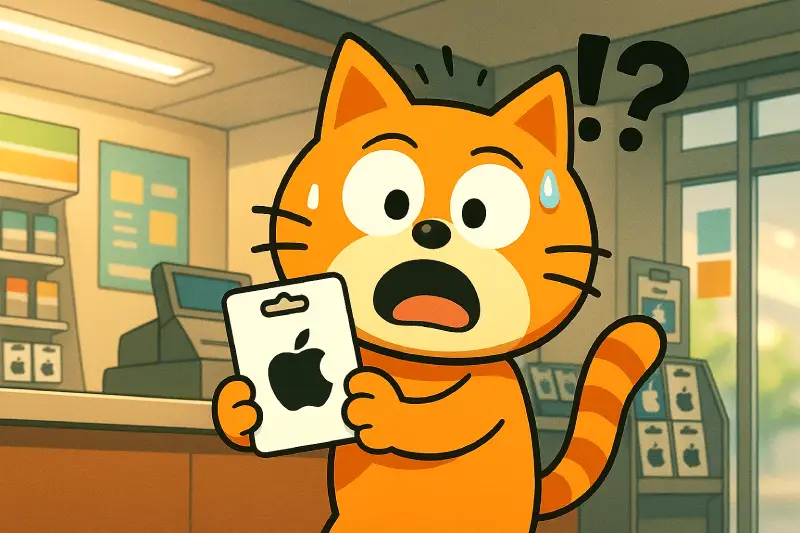
ごくまれに、レジの操作ミスなどで、買った金額と違う内容で登録されてしまうことがあります。
(例:5,000円分買ったのに、3,000円分だった)
もし金額が合わないときは、以下の通り確認しましょう。
- 「カードの金額」「レシート」「実際の残高」の3つを見比べます。
- 金額が違っていたら、カードとレシートを持って、買ったお店に相談する。

Appleへの問い合わせが必要なケース
以下のいずれかに該当する場合は、セルフ対処が難しいためAppleサポートへ連絡してください。
- 正しく入力しているはずなのに「無効」エラーが続く
- 残高が0円なのにアカウントにも反映されていない
- 購入金額と照会結果が明らかに異なる
- スクラッチを削りすぎてコードが判読できない
Appleサポートに相談する場合、以下を準備しておくと、やり取りがスムーズです。
- 16桁のコード:カードの実物やデジタルコードの場合、メールに記載されている英数字16桁。
- レシートの写真:金額や購入した日時・店舗が写っているもの。
- エラー画面:どんなメッセージが表示されたか、スクリーンショットの画像。

Apple公式への連絡方法:電話サポート

Apple公式サポートページから「ギフトカード」→「電話サポートを受ける」を選びます。
平日9:00~18:00に対応しています。
問い合わせ前に、以下の情報を準備してください。
・購入日時
・残高照会を試した回数
・表示されたエラーメッセージ
・ギフトカード番号(16桁)
Apple公式への連絡方法:チャットサポート
エラー画面の写真を送れるので、状況を伝えやすいのが特徴です。Apple公式サポートページから「ギフトカード」→「チャットで問い合わせる」を選びます。待ち時間も比較的短めです。
いずれの方法でも、Appleサポート担当者は本人確認のためAppleアカウント情報(メールアドレス、登録名、セキュリティ質問等)を尋ねる場合があります。事前にAppleアカウントとパスワードを準備してください。

よくある質問(FAQ)
利用できます。残高照会はギフトカードの有効性と残高を確認する機能であり、アカウント登録とは別の操作です。
残高照会は1回につき1枚のカードのみ照会可能です。複数のカードを確認する場合は、各カードのギフトカード番号(PINコード)を個別に入力して照会を繰り返します。
※連続で確認すると回数制限や正しく表示できなくなる可能性があります。
残高照会はカードの残高を確認するだけで、アカウントへの登録は行われません。
使用できません。Appleギフトカードは発行された国・地域のアカウントでのみ使用可能です。日本のアカウントでは日本国内で販売されたギフトカードのみ使用できます。
購入店舗にレシートとカード現物を持参し、状況を説明してください。店舗側で購入記録を確認できれば、再発行または返金対応が行われる場合があります。ただし、対応は店舗により異なるため、対応不可とされた場合はAppleサポートに問い合わせしましょう。
まとめ|Appleギフトカード残高照会のエラー別対処チェックリスト
| エラー・症状 | まず試すこと | 解決しない場合 |
|---|---|---|
| 「無効なPIN」エラー | コードの混同文字を再確認 | Appleサポートへ |
| 残高「0円」 | アカウントの残高増加を確認 | 購入店・Appleサポートへ |
| 画面が変化しない | アカウント確認→ブラウザ・VPN確認 | Appleサポートへ |
| 額面と残高が違う | 一部使用の有無を確認 | 購入店・Appleサポートへ |
残高照会で解決できず、不要になったAppleギフトカードはギフトグレースで即日現金化できます。