
「ギフト券を売りたいけれど、入力が大変……」
そんな不満を解消するため、ギフトグレースはギフト券買取業界では初めて、CSVファイルを使った一括申し込み機能をご用意しました!
CSVファイルをアップするだけで入力が完了します。
CSV一括申込みが使える条件
- 券種:Amazon/Apple/nanaco/楽天/Quoカードpay(5種類のみ)
- 2回目以降マイページから利用可。初回は利用不可。

専用テンプレートをダウンロード
マイページにログインし「ギフト券買取の新規お申込み」をクリック。
券種を選択し、申し込みページに移動してください。
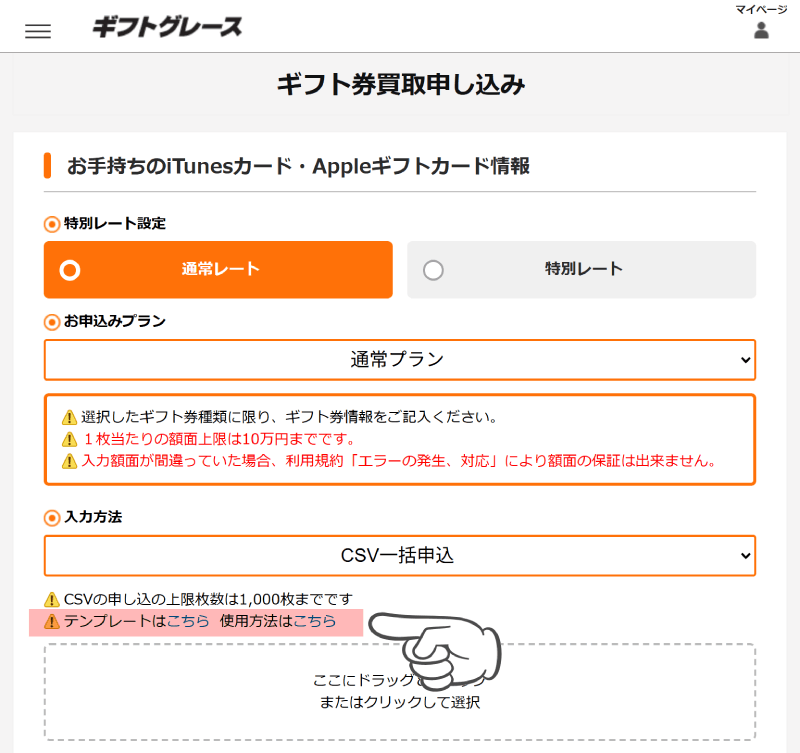
以下の画像の矢印の箇所から、テンプレート(CSV)をダウンロードしましょう。
データを入力する
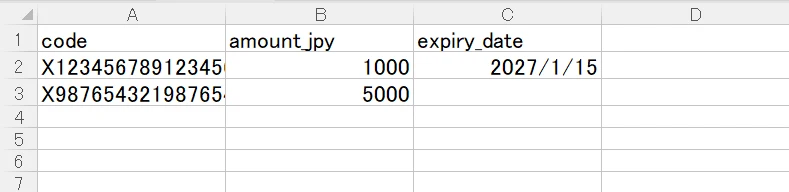
CSV2行目(A2セル)以降に、ギフト券情報を入力します。
1行につきギフト券1枚分の情報を入力します。
入力するのは主に以下の3項目です。
- code(ギフト券番号)
- 必ず「半角英数字」で入力してください。
- 全角で入力するとエラーになります。
- amount_jpy(金額)
- 数字だけを入力します(例:30000)。
- 「,(カンマ)」や「¥」は入れないでください。
- expiry_date(有効期限)
- 有効期限は「YYYY/MM/DD」形式で入力します(例:2027/01/15)。
- 有効期限なし、有効期限不明の場合は空欄でOKです。
ファイルを「CSV形式」で保存
入力が終わったらCSVを保存します。
Excelなどで編集した場合、保存すると「.xlsx」などの形式になることがあります。
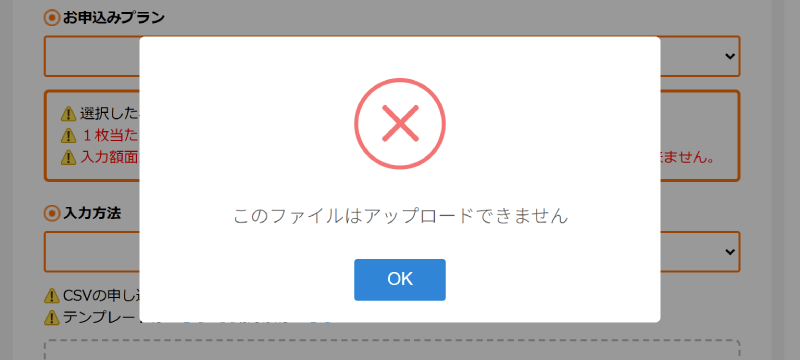
必ず「CSV(カンマ区切り)」形式で保存してください。「.xlsx」形式はアップロードできません。
アップロードと確認
「ここにドラッグ&ドロップ」からCSVをアップロードします。
アップロードが完了すると、CSVの情報が表示されます
入力情報がすべて正しく表示されたら「確認画面へ」進み、申込みを完了させましょう!
CSV一括申し込みの注意点
- 「CSV一括申し込み」をされた場合、確認画面や申込完了メールには「1枚毎のギフト券番号・額面」は表示されません。「合計数量・額面合計金額」のみ表示されます。そのため、アップロードされた元のCSVファイルは必ずお手元で保管してください。
- ギフト券番号や額面を修正したい場合、元のCSVファイルを修正してから、再度アップロードしてください。WEB画面上では編集できません。