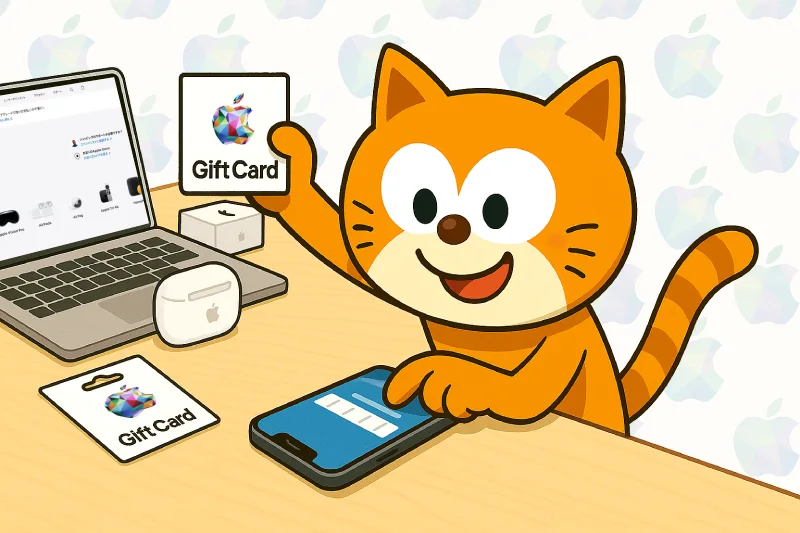
Appleギフトカードの使い方は主に2パターンに分かれます。
- Appleアカウントにチャージして使う:App Store・サブスクリプション・ゲーム課金(iPhone/iPadのApp Storeアプリからコード入力)
- そのまま提示して使う:Apple Store実店舗での製品購入・修理費用(未チャージのカードを店員に渡す)
チャージ済みの残高に有効期限はありません。この記事ではiPhone・Mac・オンラインストア別のチャージ手順、プレゼントの渡し方、残高確認方法まで順に解説します。

Appleギフトカードの使い道|App Store・Apple Store・サブスクリプション・修理費用

| Appleギフトカードでできること | 内容 |
|---|---|
| Appleギフトカードでできること | Appleギフトカードは、App Store・Apple Store・サブスクリプション・修理費用の4用途で使えます。 |
| チャージ・コード入力の手順 | チャージはiPhoneのApp StoreアプリからコードをカメラでスキャンするだけでOKです。 |
| 残高確認の方法 | チャージ済み残高はApp StoreアプリのプロフィールアイコンをタップするとiPhone上で即時確認できます。 |
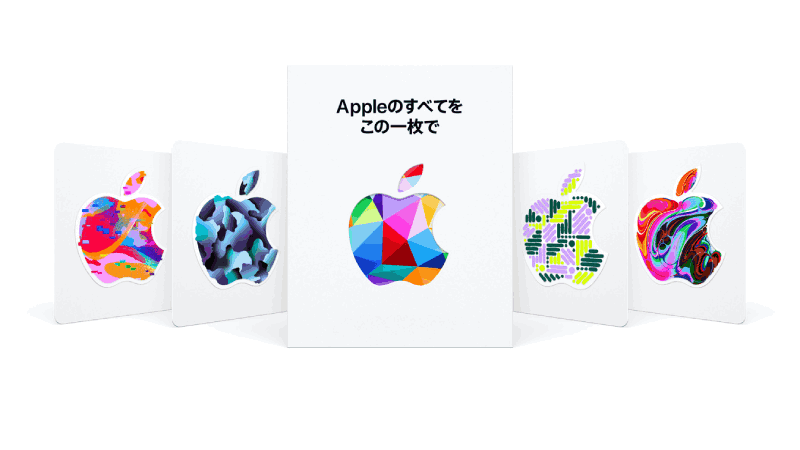
Appleギフトカードは、App Storeでのアプリ・課金購入だけでなく、 Apple製品・アクセサリの購入、各種サブスクリプションの支払い、修理費用にも使えます。 現在の主な用途は以下の4つです。
AppleギフトカードでApple製品が買える
Appleギフトカードは、iPhoneなどのApple製品や、純正アクセサリの購入にも利用できます。全国のApple Store直営店、Apple Store(公式サイト)でも利用可能です。
Appleギフトカードの金額上限一覧
| 項目 | 上限金額 |
|---|---|
| Apple公式サイトで購入できる1枚の最大額面 | 250,000円 |
| 1つのApple Accountに登録できる残高の上限 | 300,000円 |
| オンラインストアで1回の注文に使える枚数 | 最大8枚 |
アカウント残高の上限を超える額面金額のAppleギフトカードまたはコードをチャージする時は、最初に登録済みのAppleアカウント残高を使用するか、未使用の状態でAppleギフトカードまたはコードをApple直営店で使用するようにしてください。
詳細は、Apple公式サイト内の以下のページからご確認ください。

Apple Store直営店(実店舗)で購入

レジでAppleギフトカードを提示すればApple Store直営店(実店舗)で利用できます。実物を見て購入したい方、専門スタッフに相談したい方におすすめです。
- Appleアカウントの残高で支払う場合:
- 支払いの際に「Appleアカウントの残高で支払いたい」旨を店員に伝えます。
- Apple Accountの残高を利用するか、Apple Accountとパスワードで認証して支払います。
- 未チャージのAppleギフトカードで支払う場合:
- レジで支払いの際に、未チャージのAppleギフトカードを店員に提示します。
- 店員がカードのコードを読み取り、支払いに充当してくれます。
- デジタルコードの場合は、コードを受信したメールを店員に提示します。
※スクリーンショット画像やギフト券番号のみでは手続きができない可能性があります。
- Appleアカウント残高が足りない場合: 不足分はクレジットカードなど他の支払い方法で支払うことができます。
- Appleギフトカードだとお釣りは出ない: 余りはAppleアカウントの残高として残ります。
Apple Accountに残高をチャージしてしまうと、店頭で利用できない場合があります。そのため店頭利用の際は、チャージしていない物理カードやデジタルコードをそのまま提示してください。
電話注文で購入

一般のお客様向け窓口の詳細
Appleサポートで電話購入・相談・注文の確認・変更・返品:
電話番号: 0120-993-993
営業時間: 平日祝日 午前9時〜午後9時、土日 午前9時〜午後6時
電話での主なサービス内容:
購入相談・注文、注文状況の確認、注文内容の変更、返品・返金の問い合わせに対応。クレジットカード以外の支払い方法を利用した注文の変更やキャンセルもこの番号で対応されます 。
電話注文の手順
- 電話窓口に連絡: 一般のお客様向け窓口(0120-993-993)に電話します 。
- 製品の選択と情報提供: オペレーターに購入したいApple製品の正確な名称、モデル、色、容量、必要なアクセサリなどを伝えます。氏名、連絡先(電話番号、メールアドレス)、配送先住所、請求先住所などの個人情報を提供します 。
- AppleギフトカードのPINコードを電話口で伝えます 。
残高不足だったとき:
Appleギフトカードの残高と他の支払い方法の併用が可能 。クレジットカード、最大8枚のAppleギフトカードが併用可能。残高が優先的に使用され、不足分が併用する支払い方法に請求されます 。
注文の確定:
注文内容と支払い方法が最終的に確認され、注文が確定します。
オンラインストアで購入
Apple公式サイト(オンラインストア)での購入: Apple公式サイトで製品を購入する際、Appleギフトカードのコードを入力することで代金に充当できます。新製品の予約購入や、カスタマイズが必要なMacの購入にも最適です。
オンライン注文の具体的な手順
Apple公式サイトでのオンライン注文は、以下の4つのステップで進められます 。
- バッグを確認する:
- 購入したい製品をApple Storeの「バッグ」に追加します。
- バッグのページで、数量、出荷予定日、合計金額を確認します。
- 他に購入したい製品がある場合は「ショッピングを続ける」をクリックして追加し「ご注文手続きへ」をクリックします 。
- ログインまたはゲストとして購入する:
- Apple Accountをお持ちの場合は、Apple Accountとパスワードでログインします。
- Apple Accountをお持ちでない場合は、「ゲスト購入」を選択して手続きに進むか、新しくアカウントを作成することも可能です 。
- 請求先、配送先情報を入力する:
- 注文手続きには、氏名、連絡先、配送先住所、請求先住所などの入力が必要です 。
- クレジットカード利用の場合、原則請求先と配送先の住所は同じである必要があります 。
- 配送先は日本国内の住所のみ。海外の住所や私書箱への配送はできません 。
- 支払い方法を選択:
- オンラインのApple Storeで利用可能な支払い方法の中から選択します 。
- Appleギフトカードは最大8枚まで使用可能。
- クレジットカード利用時は、セキュリティコード、クレジットカード会社に登録されている請求先住所の入力が必要です 。
アプリの購入、課金
iPhoneでアプリの課金や有料アプリの購入は「App Store」で行います。

App Storeでの購入・課金手順
- 「App Store」アプリを開き、購入したいアプリまたはゲームを検索
- 価格ボタンをタップ→「購入」ボタンを再タップ
- Face ID / Touch ID / パスコードで認証
- 有料アプリ:ダウンロード完了後すぐに使用可能
課金アイテム:アプリ内の「ショップ」からアイテムを選択→同様に認証 - 購入後、登録メールアドレスに「Appleからの領収書です」が届く
Apple Account残高でサブスクリプションの支払いができる
支払いが可能なサブスクリプションは以下の通りです。Apple Account残高が最優先の支払い方法として自動的に適用されます 。
| 主要サブスクリプション | 詳細 |
| Apple Music | 無料トライアル時も、事前に1ヶ月分の料金をチャージすると利用できます 。 |
| iCloud+ ストレージ | ストレージ費用をAppleギフトカードで支払えます 。Apple Account残高がクレジットカードより優先して適用されます 。 |
| Apple TV+ | Appleオリジナルの動画配信サービス 。 |
| Apple Arcade | 高品質なゲームが遊び放題になるサービス。 |
| Apple Fitness+ | プロのフィットネスコンテンツが楽しめる。 |
| Apple News+ | 数百誌の雑誌や新聞、プレミアムニュースが読み放題。 |
| Apple One | 上記Appleサービスをまとめて利用できるプランも、Appleギフトカードで支払いが可能。 |
AppleギフトカードでApple製品の修理費用が払える(Apple正規店限定)
故障やバッテリー交換など、Apple製品の修理費用にもAppleギフトカードの残高が使用可能です 。
修理費用で使える場所・使えない場所

Apple Store直営店 (店頭)
Apple公式サイト (配送修理など): オンラインでの修理申し込み時にAppleギフトカードが支払い方法として選択できる場合がありますが、修理費用の支払いがオンラインで発生する場合に限ります。例えば、修理見積もりが事前に提示され、その場で支払い手続きに進むようなケースです。
修理時の具体的な支払方法:
現金、クレジットカード、未使用のAppleギフトカード(デジタルコード・実物)、Apple Account残高、各種タッチ決済(例:QUICPayなど)
※QRコード決済は出来ません。
※デジタルコードのAppleギフトカードの場合、スクリーンショット画像では手続きできません。購入先から届いているメールの画面・インターネットで表示された画面を用意しましょう。
※上記に記載した支払方法は併用可能です。
・Appleギフトカードで修理費用を支払う場合、枚数・金額上限なく使用できますが、まれに「ギフトカードは使用できません。オンラインショップのみで利用できます」といったエラーが起こります。その場合、店舗スタッフでは対応できないため、Appleカスタマーへのお問い合わせが必要です。
Apple正規サービスプロバイダ (カメラのキタムラなど):
Apple直営店ではないため、Appleギフトカードを使用できません。ご利用前に各店舗の支払い方法をご確認ください。
Appleギフトカードを修理費用として利用する際のポイント
- 直営店での利用が確実
- 残高確認: 修理前にAppleギフトカードの残高を確認。
- 複数枚の併用:Appleギフトカードは複数枚を併用して支払いに充てることも可能です。不足分は他の支払い方法で補うことができます。
続いて、実際にApple正規店で修理対応されたギフトグレースのユーザー事例をお伝えします。
事例1:AirPods Proを片耳だけなくしてしまったケース
Aさん(仮名)は、AirPods Proをケースから出したところ、左耳側だけ入っていませんでした。
さらにiPhone内「サポート」アプリの「紛失したAirPodsを探す」から位置を割り出すも最終的に見つからず、Appleサポートに電話したところ、修理として上記アプリ内から来店予約し、当日修理代金をAppleギフトカード(実物)と現金の併用で片耳分の見積金額「14,400円」をお支払いし、新しい左耳側のAirPods Proを受け取りました。その後、Appleよりメールで下記「Apple Storeサービス確認書」が届いて手続きが終わりました。
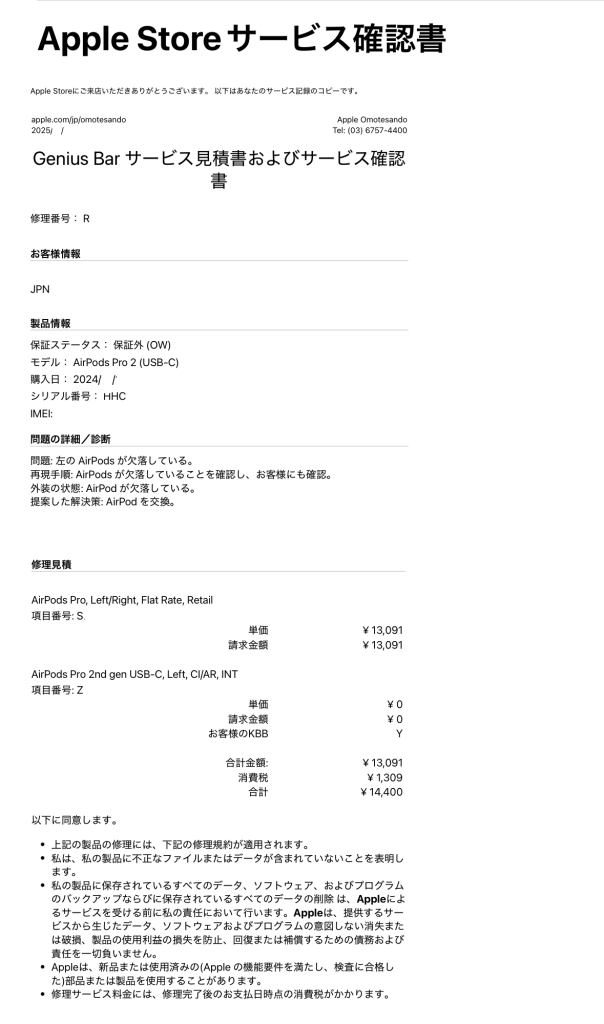

充電ケースだけ無くしてしまった際もApple正規店に相談し、修理で受けてもらえた事例がありました。
事例2:iPhoneのバッテリー交換で修理したケース
Bさん(仮名)は、使用していたiPhoneXが、一日10回以上充電しても切れてしまい、設定からバッテリー残量を確認したところ70%と規定よりも減っており、Apple正規店での修理を依頼。
AppleCareにも加入していたが、すでに保証期間が終わり、有償で「14,500円」程で修理出来ました。
お支払いはAppleアカウント残高とQUICPayで併用しました。
チャージ・コード入力の手順(iPhone / Mac / オンラインストア)
目的別にAppleギフトカードを使うための具体的な手順を解説します。
Apple Accountにチャージして使う(デジタルコンテンツ向け)
アプリやサブスクリプションの支払いに使う場合、アカウントに残高をチャージしましょう。
【iPhone/iPadでのチャージ手順】
- 「App Store」アプリを開く: ホーム画面からApp Storeアイコンをタップ。
- 右上の人型アイコンをタップ: 画面右上のプロフィールアイコン(写真)をタップ。
- 「ギフトカードまたはコードを使う」をタップ
- コードを入力またはカメラで読み取る:
- カメラで読み取る: ギフトカードの裏面にあるコードをカメラで読み取ります。自動でコードが入力されます。
- 手動でコードを入力: コードはキーボードで入力することもできます。
- 「コードを使う」をタップしてチャージ
【Mac/Windows PCでのチャージ手順(Apple Music/Apple TVアプリ)】
- 「Apple Music」または「Apple TV」アプリを開く
- メニューバーから「アカウント」を選択
- 「ギフトカードを使う」を選択
- Apple でサインイン: 必要に応じてApple IDとパスワードを入力してサインインします。
- コードを入力またはカメラで読み取る: iPhone/iPadと同様に、16桁のコードを手動で入力するか、ウェブカメラで読み取ります。
- 「コードを使う」をクリック: チャージを完了します。
オンラインのApple Storeで使う(製品・アクセサリ向け)
Apple製品を購入する際は、Apple公式のオンラインストアで直接利用できます。
- Apple公式サイトのApple Storeにアクセス
- 購入手続きへ進む: 「ご購入手続きへ」または「チェックアウト」をクリックします。
- 支払い方法の選択画面へ: 配送先情報などを入力後、支払い方法の選択画面に進みます。
- 「Apple Gift Card」を選択しコードを入力
- 適用: 複数のギフトカードがある場合は、続けてコードを入力することで併用が可能です。
- 不足分を支払う: ギフトカードの残高で全額を支払えない場合は、不足分をクレジットカードなどで支払います。
App Store経由で利用可能な外部サービス・サブスクリプション
Appleギフトカードは、サブスクリプション(アプリ内課金)の支払いにも利用できます 。

iPhoneなどのiOSデバイスのYouTubeアプリからYouTube Premiumに登録する場合、Appleギフトカード(Apple Account残高)で支払いが可能です 。ただし、ウェブブラウザからYouTubeのウェブサイトで登録する場合、Appleギフトカードは利用できません 。また、アプリ経由でYouTube Premiumに登録する場合の月額料金は、ウェブサイトから直接登録する場合よりも高くなる傾向があります 。
ウェブブラウザから登録した場合、料金は月額1,280円ですが、iPhoneなどのiOSデバイスのYouTubeアプリからの料金は月額1,680円と割高になります(iOSアプリ経由の料金にはAppleの手数料が上乗せされるため)。
ChatGPT Plus
生成AI ChatGPTの有料サブスクリプションプランです。
月額$20ドル(日本円で約3,000円)

Appleギフトカードをプレゼントする方法

Appleギフトカードには、カード実物がある物理カードと、Eメールなどで送れるデジタルコード(Eメールタイプ)があります。
物理カード
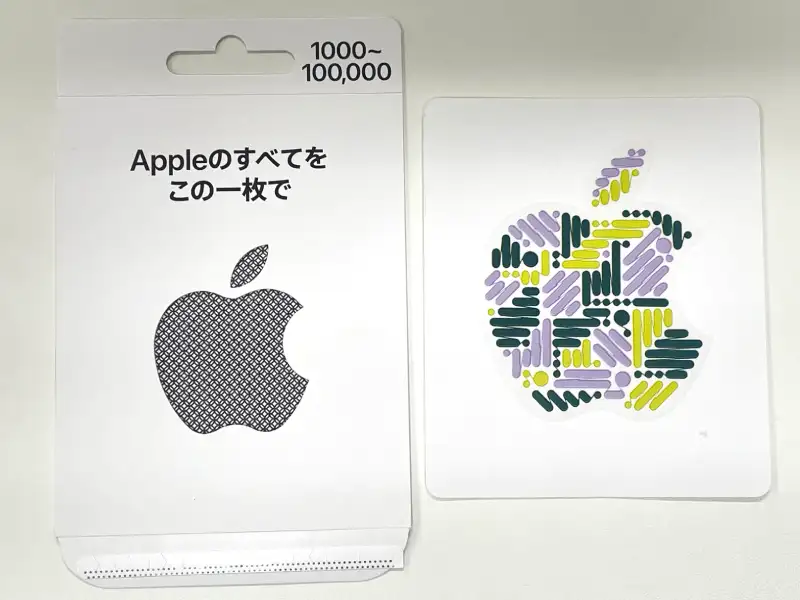
- 渡し方: 市販のカードを直接手渡ししたり、プレゼント包装をして贈ったりします。誕生日やクリスマスの贈り物など、形に残るギフトを贈りたい場合に適しています。
- 特徴: 贈答品としての特別感があり、記念に残しやすいです。コンビニエンスストアや家電量販店、Apple Store直営店で購入できます。
デジタルコード(Eメールタイプ)
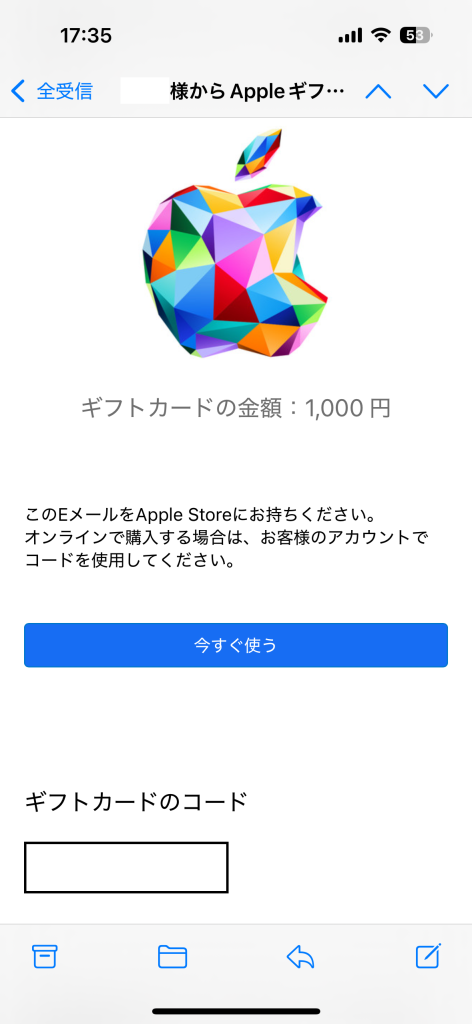
- 渡し方: Apple公式サイトやAmazon、Kiigo、LINEなどのオンラインストアで購入し、相手のEメールアドレスに直接送付します。メッセージを添えたり、デザインを選んだりできます。
- 特徴: 送料やラッピングの手間がかからず、すぐに相手に届きます。
残高確認の方法
Appleギフトカードの残高の確認方法と、よくあるトラブルの対処法を解説します。iPhoneとPCでは確認方法が異なります。
Appleギフトカードの残高確認方法
Appleアカウントにチャージ済みの残高と、チャージしていない未使用のカードの残高では、確認方法が異なります。
チャージ済みの残高を確認する
利用する端末によって操作方法が異なります。
iPhone/iPad
- 「App Store」アプリを開きます。
- 画面右上のプロフィールアイコンをタップします。
- あなたの名前の下に現在の残高が表示されます。
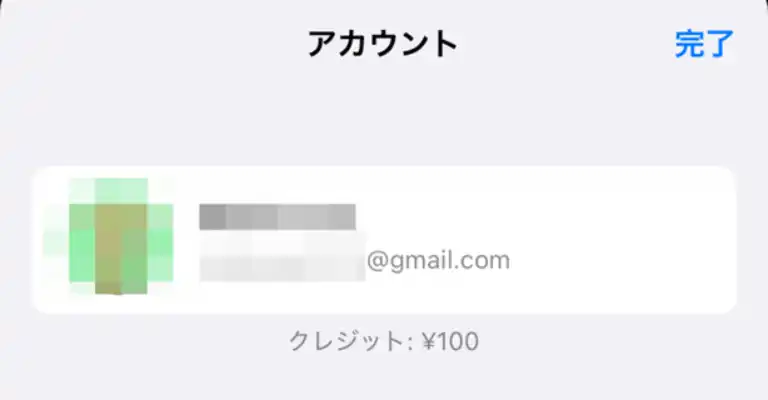
または、「設定」アプリを開き、ご自身の名前をタップし、「支払いと配送先」を選択すると、上部に残高が表示されます(Apple Accountへのサインインが必要な場合があります)。
Mac/Windows PC
- 「Apple Music」または「Apple TV」アプリを開きます。
- メニューバーから「アカウント」を選択し、「マイアカウントを表示」をクリックします。
- Apple Accountでサインイン後、アカウント情報のページで残高が確認できます。
- または、Apple公式サイトのApple Accountページにアクセスし、サインイン後、「支払いと配送先」セクションで残高を確認できます。
未使用のカード残高を確認する
Apple公式サイトの専用ページから残高を確認
- Apple公式サイトのギフトカード残高確認ページにアクセスします。
- 「ギフトカードの残高を確認する」で、ギフトカードの16桁のコードを入力します。
- Apple Accountへのサインインを求められたら、サインインします。
- 正しいコードなら現在の残高が表示されます。
詳しく知りたい方は、下記関連記事もご覧ください。

Appleギフトカードが使えない、残高が反映されない原因を知りたい方は、下記関連記事をご確認ください。
よくある質問(FAQ)

Appleギフトカードには、原則として有効期限はありません。一度Apple Accountにチャージされた残高も無期限で利用できます。ただし、キャンペーンなどで配布される「コンテンツコード」には有効期限が設定されている場合があります。
Appleギフトカードは、原則として購入後のキャンセル、返品、返金はできません。これはAppleの公式利用規約に明記されています。ただし、クレジットカードの引き落としがされない、ギフトカードが不良品であるなどの例外的なケースでは、Appleサポートへの問い合わせにより対応が可能な場合があります。
はい、問題ありません。Appleアカウントには複数のAppleギフトカードを何回にも分けてチャージできます。ただし、1アカウントあたりの残高上限(例:日本では最大300,000円)を超えることはできません。
Appleギフトカードそのものを複数人で共有することはできませんが、Appleファミリー共有を設定すれば、チャージされたAppleアカウント残高をファミリーグループ内のメンバーがコンテンツ購入時に利用できます。ファミリー共有で「購入の共有」をオンにしておく必要があります。
使えません。コンビニのレジで直接支払いに使う機能はありません。AppleギフトカードはコードをスキャンしてApple Accountにチャージするか、Apple Store直営店でコードを提示する形で使います。
Apple PayはクレジットカードやSuicaをiPhoneに登録してコンビニ等で使う決済機能です。Appleギフトカードはプリペイド残高で、App Store・Apple Store専用です。コンビニのApple Payレジでは使えません。
まずアプリを一度終了して再起動してください。解決しない場合はWi-Fi環境を確認し、App Storeからサインアウト→再サインインを試してください。それでも反映されない場合はAppleサポートに連絡してください。
まとめ|Appleギフトカードの使い方・チャージ方法・残高確認
Appleギフトカードは「チャージして使う」か「そのまま提示して使う」かで操作が変わります。
用途別・使い方の早見表
| 用途 | チャージ | 操作 |
|---|---|---|
| App Storeアプリ購入・課金 | 必要 | App StoreアプリでコードをスキャンしてApple Accountにチャージ |
| Apple Musicなどサブスクリプション | 必要 | チャージ後、自動的に残高から引き落とし |
| Apple公式オンラインストアで製品購入 | 不要 | 支払い画面でコードを直接入力(最大8枚併用可) |
| Apple Store直営店(実店舗)で製品購入・修理 | 不要 | 未チャージのカードを店員に提示 |
この記事で確認できる内容
- チャージ手順:iPhone/iPad はApp Storeアプリ、Mac/Windows PCはApple Musicアプリからコードを入力またはカメラでスキャン
- 残高確認:チャージ済み残高はApp Storeのプロフィールアイコンから即時確認。未使用カードはApple公式の残高確認ページでコードを入力して照会
- 残高の上限:1アカウントの上限は300,000円。オンライン購入で使えるギフトカードは1回の注文で最大8枚まで
- 有効期限:なし。チャージ済みの残高も無期限で保持される
- Apple Payとの違い:Appleギフトカードはコンビニのレジでは使えません。App Store・Apple Store専用のプリペイド残高です
- プレゼント:物理カードはそのまま手渡し、デジタルコードはApple公式サイトからメールで直接送付可能
残高確認・エラー対処の詳細は以下の記事を参照してください。
使い切れないAppleギフトカードが手元に残っている場合
不要なAppleギフトカードは、ギフトグレースで即日現金化できます。初回申込みは特別買取率が適用されます。